Все инструкции
Работа с ботом в Telegram
Подтверждение ответов кнопками, правка сообщением, сводки и уведомления о проблемах.
Если Telegram у вас работает только с VPN, подключите бота в MAX — он умеет то же самое. Можно подключить оба.
Как подключить
- В кабинете откройте «Уведомления» и нажмите «Подключить Telegram».
- В открывшемся боте нажмите «Старт».
- Обновите страницу «Уведомления»: у Telegram появится отметка «подключён» и список уведомлений.
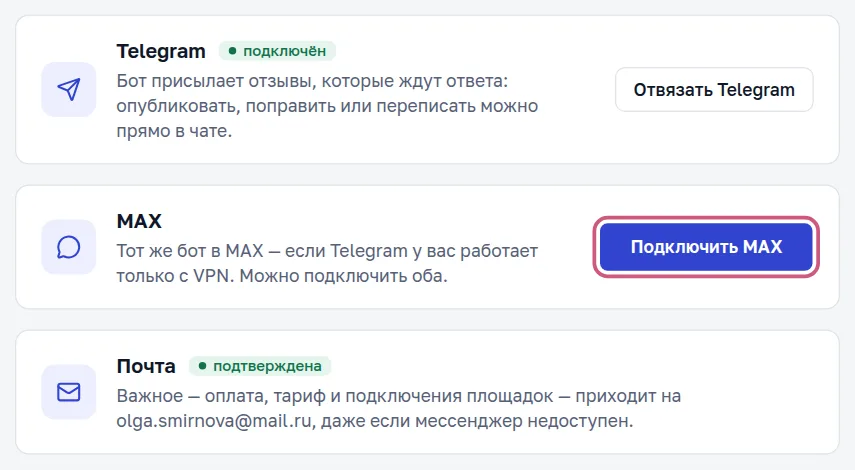
Ссылка одноразовая и действует 15 минут. Если бот не открылся, под кнопкой появится запасная ссылка на него.
Что присылает бот
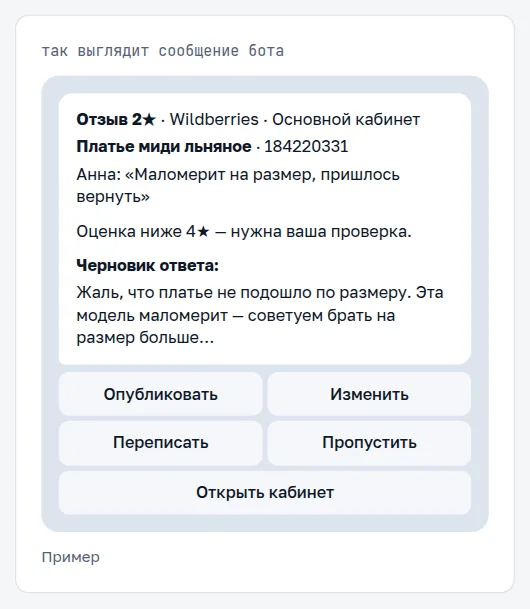
- Отзывы и вопросы, которые ждут решения — с черновиком ответа и причиной, почему он не опубликован сам.
- Ошибки публикации — если площадка не приняла ответ.
- Проблемы с подключением — например, токен отозван.
- Скоро истекает ключ — за неделю до окончания.
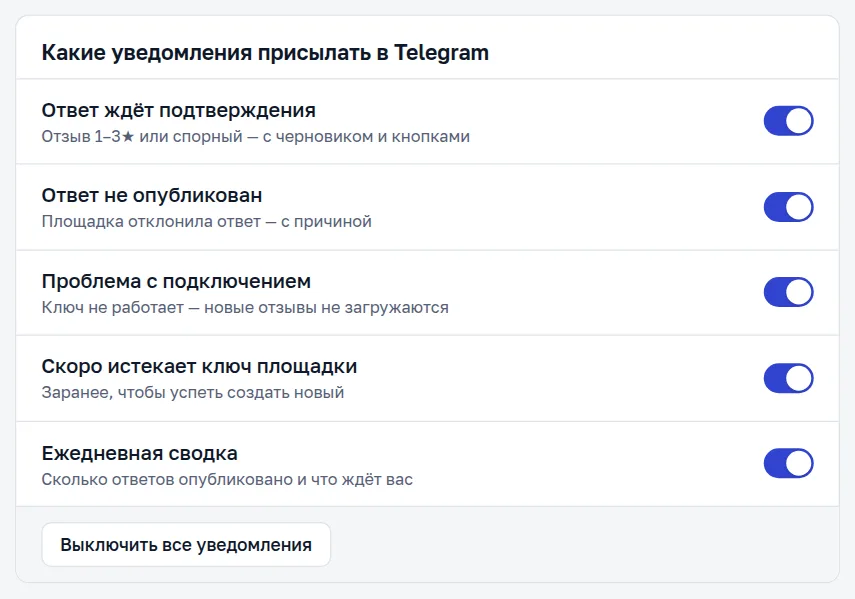
- Сводку за сутки — каждое утро, и аналитику за неделю — по понедельникам.
Какие уведомления получать, настраивается в кабинете в разделе «Уведомления».
Входящие в кабинете
Важное приходит и в сам кабинет — колокольчик вверху (на телефоне — в верхней панели) показывает, сколько непрочитанного. Там же новости сервиса: что добавили, что изменилось, плановые работы. Во «Входящие» попадают проблемы с подключением, истекающий ключ, лимит ответов, оплата и тариф, еженедельная аналитика; владелец видит ещё, кто присоединился к команде. Отзывы, которые ждут решения, — в ленте «Отзывы и вопросы», а не здесь.
Открыли «Входящие» — всё отмечено прочитанным. Срочное объявление (например, о плановых работах) показывается плашкой вверху каждой страницы, пока вы её не закроете. Во «Входящих» ничего настраивать не нужно: они работают, даже если мессенджеры не подключены.
Кнопки
- Опубликовать — ответ уходит на площадку как есть.
- Изменить — пришлите свой текст одним сообщением, он будет опубликован.
- Переписать — выберите «Короче», «Извиниться», «Теплее», «Официальнее» или напишите своё пожелание.
- Пропустить — оставить отзыв без ответа.
- Открыть кабинет — перейти в кабинет на сайте.
Команды
- /status — подключения, тариф и сколько отзывов ждут ответа;
- /cabinet — ссылка на кабинет;
- /cancel — отменить ввод текста после «Изменить» или «Свой вариант»;
- /help — справка.
Можно просто задать вопрос, например «как подключить Ozon?» — бот ответит по этим инструкциям.
Если сообщения перестали приходить
Откройте в кабинете «Уведомления». Если в блоке Telegram написано «Уведомления выключены», значит, бот был остановлен или заблокирован, и мы перестали ему писать. Откройте бота, нажмите «Старт», затем в кабинете нажмите «Включить уведомления».
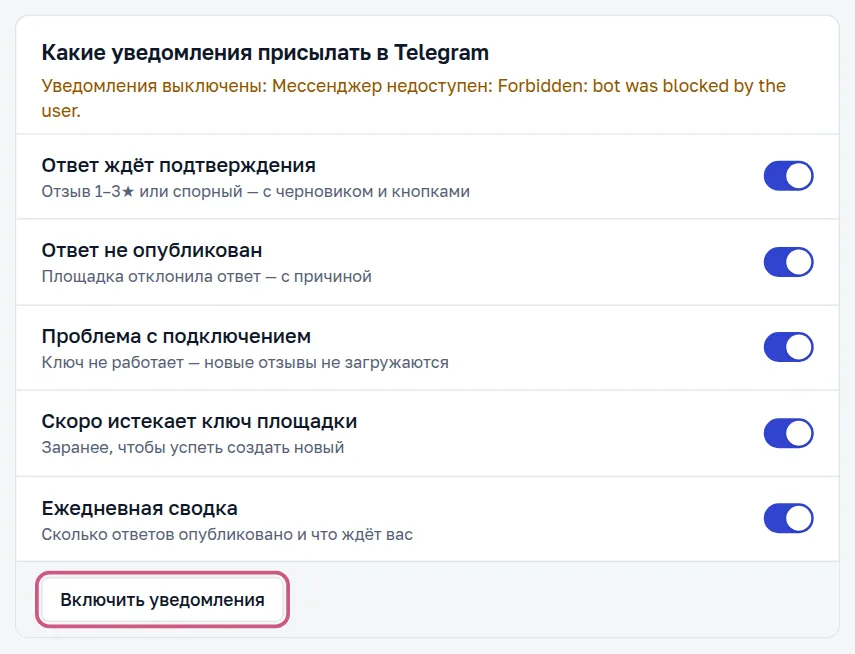
Каждый сотрудник подключает бота сам — из своего аккаунта в кабинете.
Как отключить
В кабинете: «Уведомления» → «Отвязать Telegram» (то же есть в профиле). Бот перестанет присылать уведомления во всех ваших организациях. MAX при этом продолжит работать, если он подключён.